Пошаговая инструкция к модификации #MX2
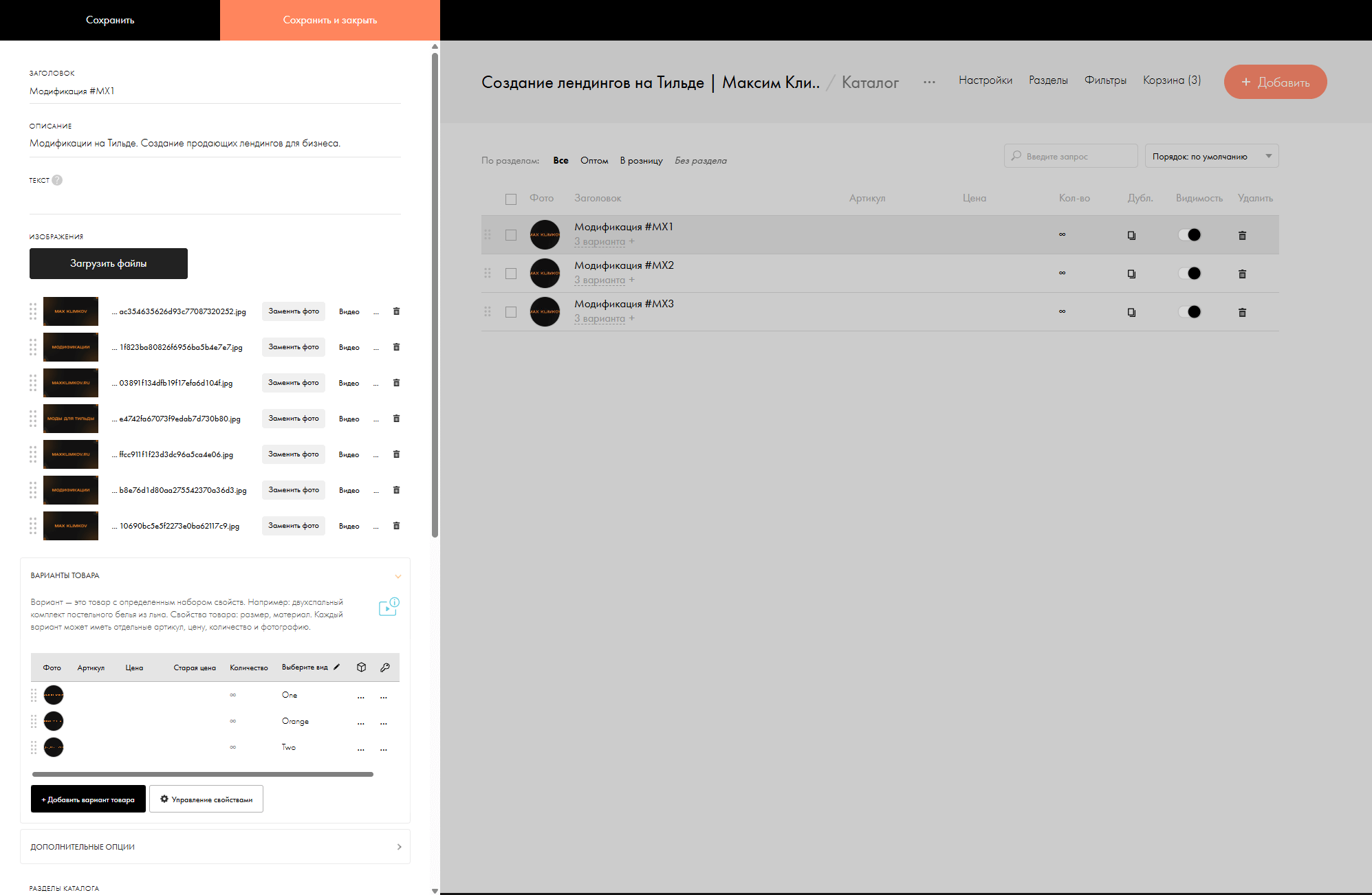
1. Создаем товары через соответствующий модуль и наполняем необходимым контентом.
⠀
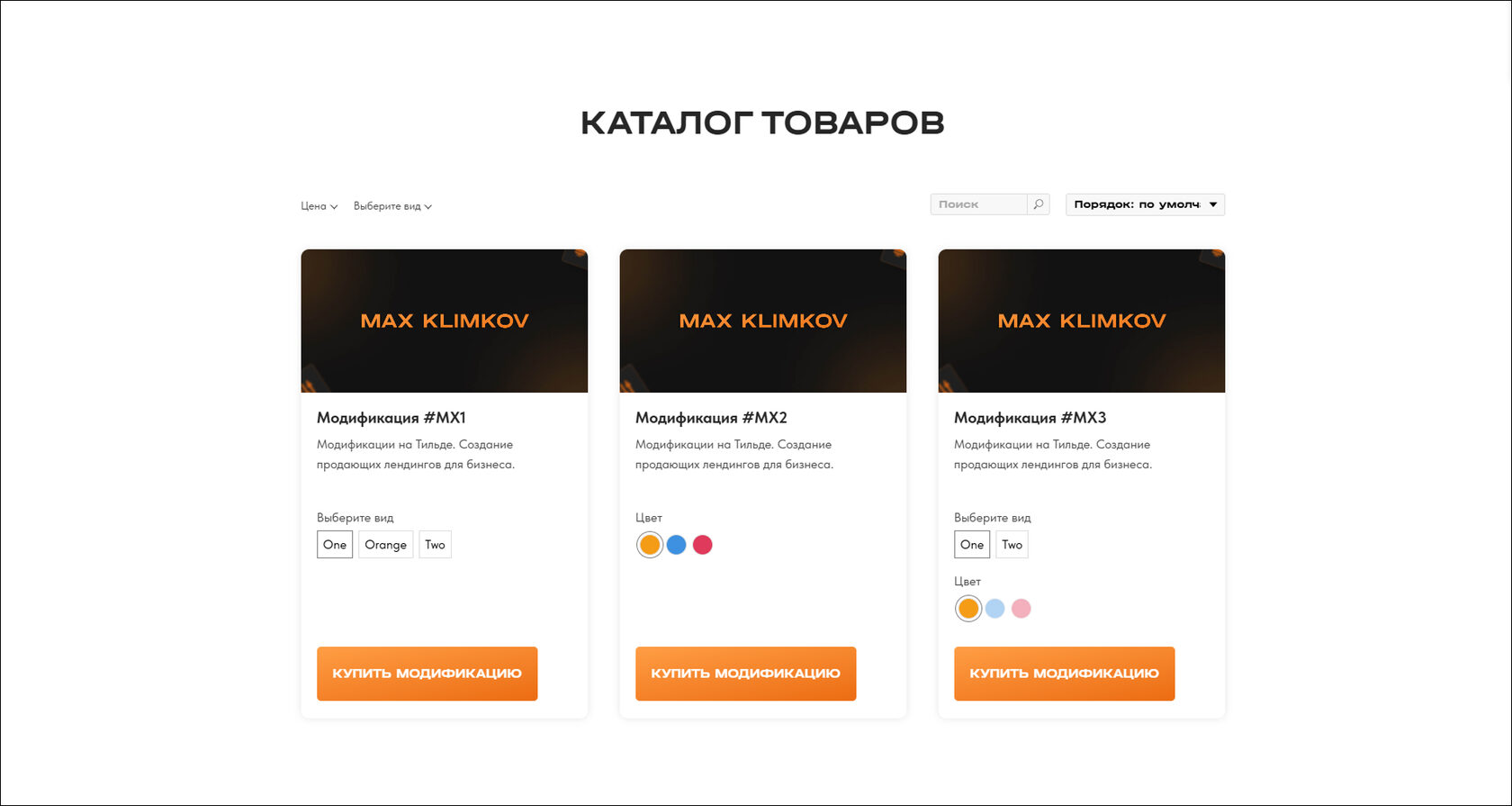
2. Добавляем блок ST310N (или любой другой с карточками из раздела «магазин») и настраиваем его.
Важно! Не забудьте убрать галочку в настройках блока по пути: настройки — карточки — показывать второе изображение при наведении
⠀
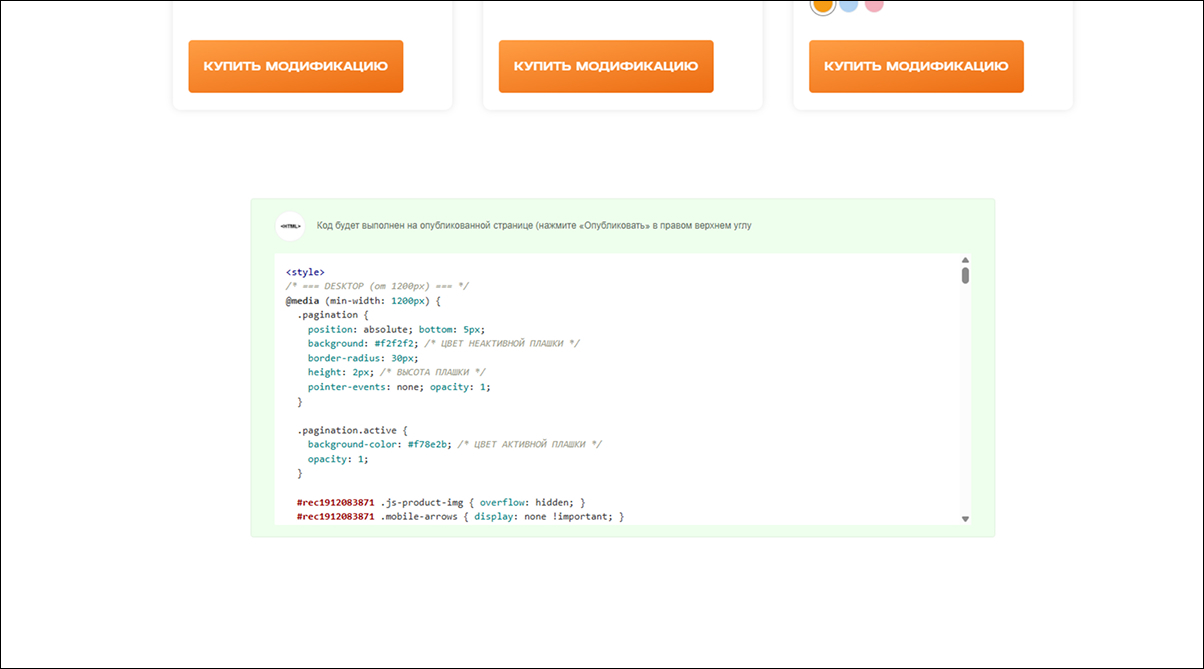
3. Копируем код модификации (получить код в TG) и вставляем в блок T123.
Будьте внимательны! В полученном файле 2 варианта модификации:
1) Линии на ПК и стрелки на мобильном;
2) Стрелки и на ПК, и на мобильном
Выберите нужный вариант, а второй удалите.
⠀
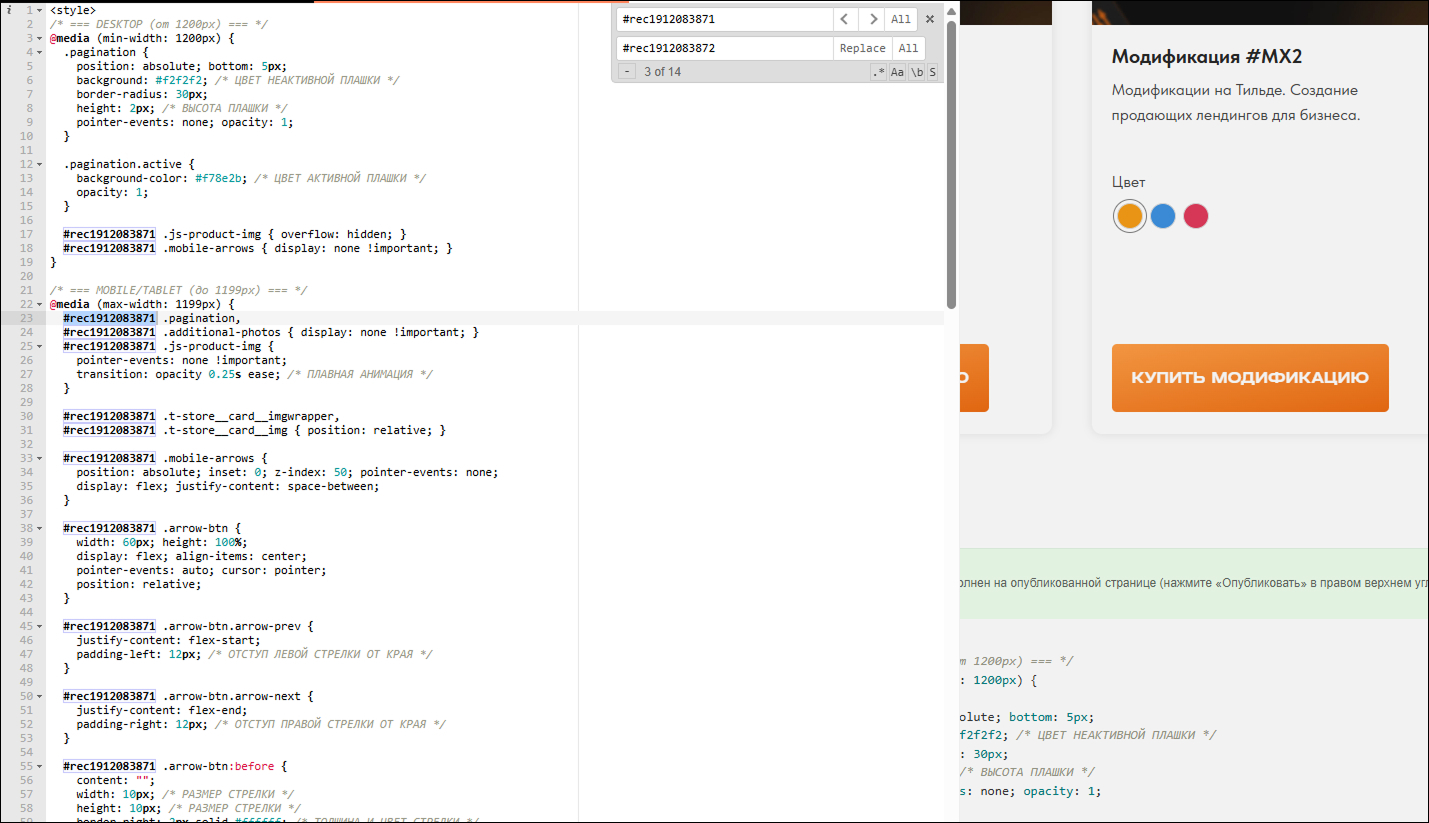
4. Заменяем старый ID блока каталога на новый с помощью сочетания клавиш Ctrl+F. В первой строке вводим старый ID, который нужно заменить, а во второй — новый ID вашего блока каталога. Далее нажимаем кнопку «All». Таким образом ID блока заменится в каждом месте кода за пару секунд.
⠀
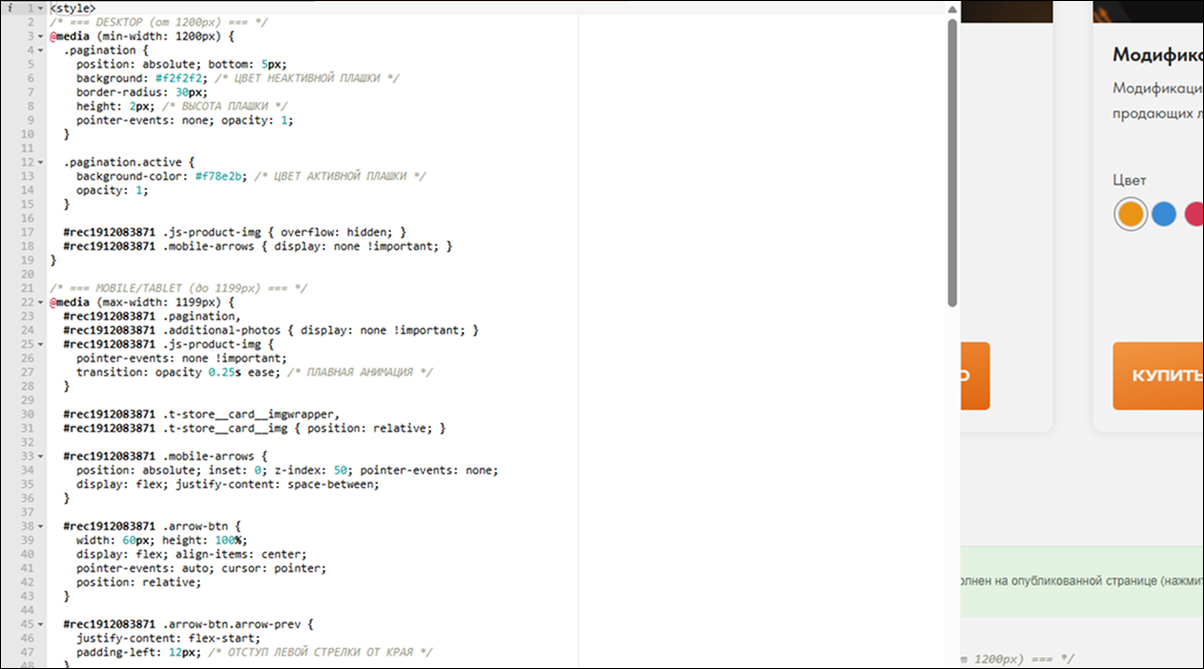
5. Настраиваем стили линий и стрелок. Для удобства есть комментарии в коде.
⠀
6. Публикуем страницу. Теперь все фото, загруженные в товары, будут отображаться в виде слайдера!
Частые вопросы и ответы на них
Будет ли модификация работать на других блоках, кроме ST310N?
Да, модификация работает на других блоках карточек товаров из раздела «магазин»
Не работает. Вместо слайдера только два фото переключаются.
В 99% случаев вы забыли убрать галочку в настройках блока по пути: настройки — карточки — показывать второе изображение при наведении
Если остались вопросы или вы хотите заказать продающий лендинг, то напишите мне в соцсетях
Контакты: Telegram
Сайт — maxklimkov.ru
Контакты: Telegram
Сайт — maxklimkov.ru
